Copyright © D-One Software House - TVA : 02211990367 - ReportOne Programme développé avec la plateforme Nios4 - Propulsé par D-One - Informations sur la confidentialité
Termes et Conditions Cloud - Licence Logicielet - Paramètres des cookies
CONTACTS : Commercialsales@d-one.info

GUIDE à l'utilisation du composant TICKETING pour ReportOne
Le système de ticketing Nios4 est un portail qui organise la gestion des demandes d’assistance client, personnalisable et modifiable, destiné au client qui doit gérer les demandes d’assistance et d’intervention que ses propres clients sollicitent par appels, WhatsApp, messages et e-mails. Pour ne pas se perdre dans la gestion des demandes, le Ticketingorganise et affiche toutes les demandes et l’historique du début à la résolution de l’intervention à l’intérieur du Gestionnaire. Le système s’adresse au propriétaire du service et à l’utilisateur du service, en notifiant automatiquement par e-mail toutes les mises à jour, intégré dans ReportOne.
Pour le propriétaire du service :
Le propriétaire du service est celui qui offre le service de billetterie à ses clients. Le Ticketing se trouve parmi les sections à gauche.
Il est Obligatoire de remplir les champs suivants :
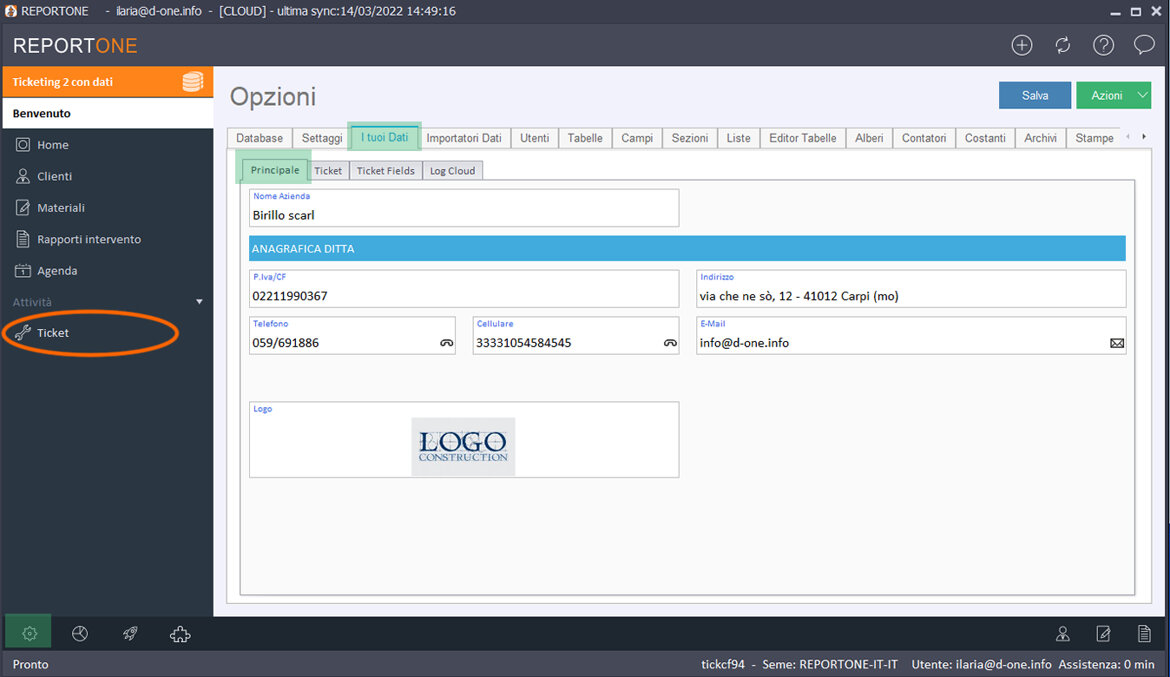
1. REMPLIR LES CHAMPS dans le tableau Vos données : Dans le tableau supplémentaire Principal : le Nom de l’Entreprise, l’E-Mail et définir un Logo pour votre activité.
2. Cliquez sur le bouton bleu pour activer et configurer le Ticketing
3. Pour rendre le service disponible à vos clients, fournissez le lien que vous trouvez dans le champ "url slot ticketing" qui vous est donné à la fin de l'installation du composant, pour leur permettre de s’enregistrer la première fois au service via un formulaire d’inscription, puis ils auront accès à toutes les fonctionnalités avec leurs propres identifiants, toujours en accédant au lien ci-dessus.
APPROFONDISSONS le fonctionnement :
Une fois toute la procédure d'installation correctement effectuée, de nouveaux tableaux et de nouvelles fonctionnalités apparaîtront dans le programme. Ce qui sera important pour le service de billetterie sera la Tableau Clients, le nouveau Tableau Tickets et tous les nouveaux champs dans le Tableau Infos, visible sous le Tableau Vos Données.
Section Clients. La section Clients est celle où seront enregistrés tous vos clients. Avec la mise à jour, en ouvrant la Fiche Client, vous verrez un nouveau champ, appelé Check Ticket.
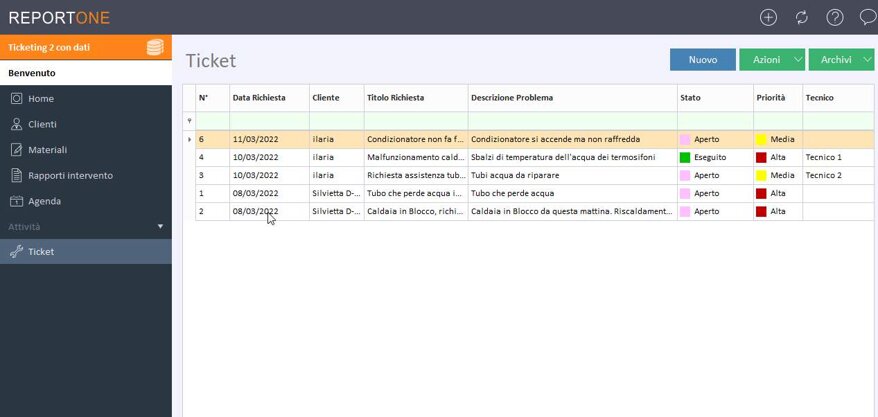
Section Tickets. Dans cette section, vous trouverez toutes les demandes d’assistance. Les champs sont N°, le Titre de la demande, l’État (Ouvert, Suspendu, Reprogrammer, Exécuté), la Priorité qui indique le niveau d’urgence de la demande (Basse, Moyenne, Haute), la Description de la demande, la Date de la demande, c’est-à-dire la date à laquelle la demande a été envoyée, et le Client qui a fait la demande du ticket. Vous pourrez ensuite effectuer des modifications comme mettre à jour l’état d’avancement de la demande.
Dans le Tableau Vos Données. Dans Options, dans le Tableau Vos Données, il y aura une série de données à remplir pour le fonctionnement du service de billetterie, certaines obligatoires, d’autres facultatives pour personnaliser l’affichage des champs du Ticket.
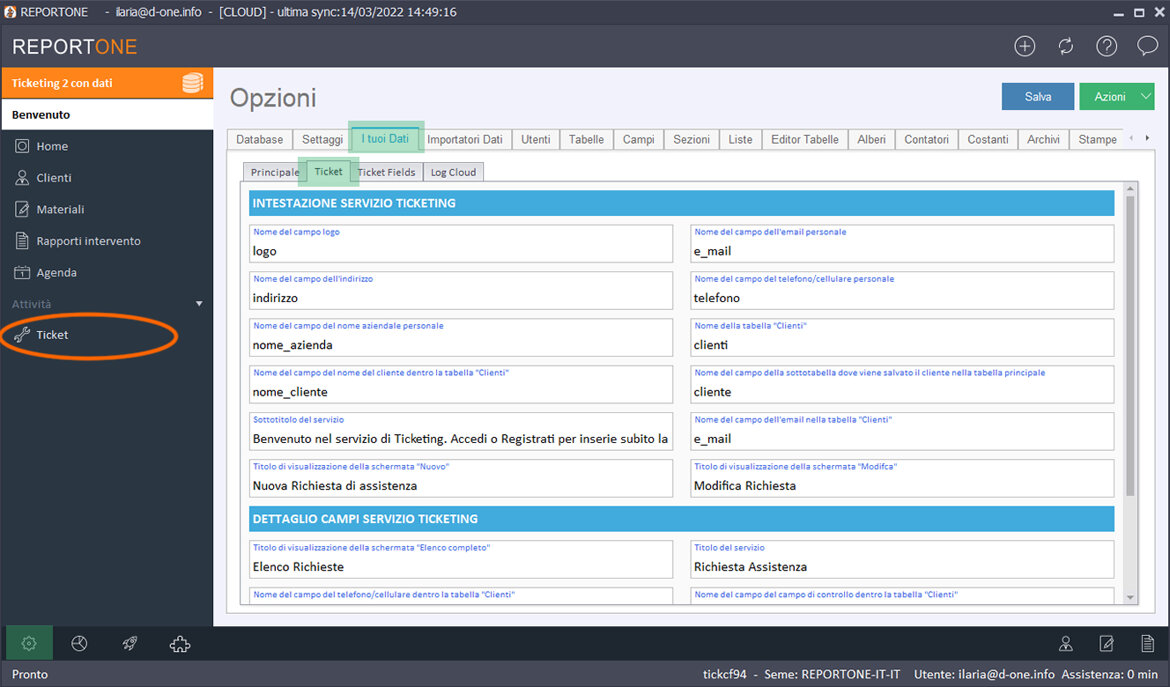
CHAMPS DÉJÀ PRÉREMPLIS, MAIS PERSONNALISABLES (Mieux vaut ne pas modifier le nom de ces champs) dans le tableau Vos données : Dans le Tableau supplémentaire Ticket, tous les champs sont déjà remplis avec le nom visible aussi bien côté propriétaire que côté client, lorsqu’il accède à son propre panneau de visualisation.
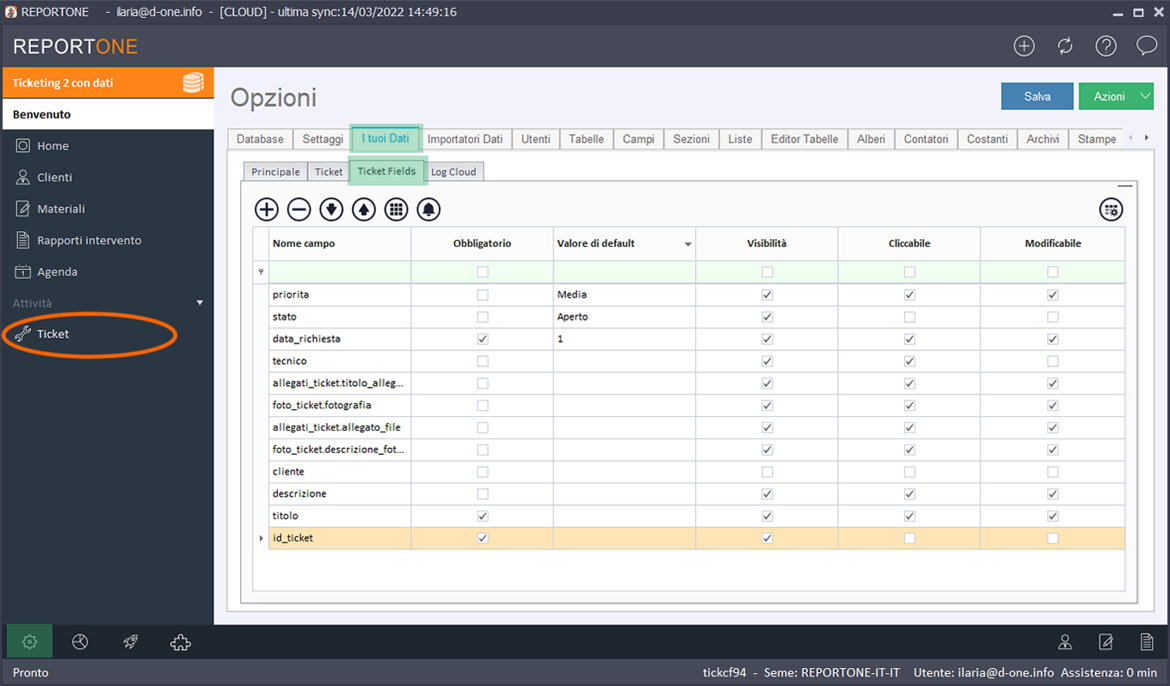
Le Tableau Supplémentaire Ticket Fields est un tableau où vous pouvez imposer des limites à votre client sur ce qu’il pourra visualiser ou sur la manière dont il pourra interagir. Il se réfère à la Section Ticket et aura donc autant de lignes qu’il y a de colonnes dans la Section Ticket.
Pour ajouter un nouveau champ Liste avec menu déroulant
Pour modifier les champs : Aller dans la section Ticket, la roue des paramètres en haut, puis sélectionner Champs et cliquer sur + pour ajouter un champ.
Pour modifier un champ existant
Pour modifier les champs : Aller dans la section Ticket, la roue des paramètres en haut, puis sélectionner le champ que vous souhaitez modifier et le crayon pour modifier
N.B. Il est rappelé que toutes les mises à jour concernant les nouveaux contacts, les nouveaux tickets et les modifications des tickets seront signalées par e-mail.
Pour le client final qui bénéficie du service:
Le client final pourra accéder au service de ticket via le lien qu'il recevra du propriétaire du service, que vous trouverez dans le champ "url slot ticketing", dans l'onglet ticket. Le client final saisit lui-même la demande d'assistance et suit son évolution via le compte qu'il crée sur le portail sans interrompre le flux de travail sur le terrain.
S'il s'agit de la première fois qu'il accède au service, la première chose à faire est de procéder à une inscription. Une fois tous les champs remplis et la demande d'inscription envoyée, il pourra accéder au service en saisissant ses identifiants dans le formulaire de connexion (le lien sera également envoyé par email).
Ce que l’utilisateur pourra faire sera d’ajouter de nouvelles demandes de ticket, de modifier certains paramètres (en fonction des limites imposées par le propriétaire du service de ticket) et de visualiser la liste des demandes effectuées.
Copyright © D-One Software House - TVA : 02211990367 - ReportOne Programme développé avec la plateforme Nios4 - Propulsé par D-One - Informations sur la confidentialité
Termes et Conditions Cloud - Licence Logicielet - Paramètres des cookies
CONTACTS : Commercialsales@d-one.info